



 Giriş yap
 Haberler
 Türkiye'de Hava durumu
 Türkiye'de Manyetik fırtınalar
 Türkiye'de Namaz vakti
 Türkiye'de Değerli metaller
 Türkiye'de Döviz çevirici
 Türkiye'de Kredi hesaplayıcı
 Türkiye'de Kripto para
 Türkiye'de Burçlar
 Türkiye'de Soru - Cevap
 İnternet hızını test et
 Türkiye Radyosu
 Türkiye televizyonu
 Hakkımızda



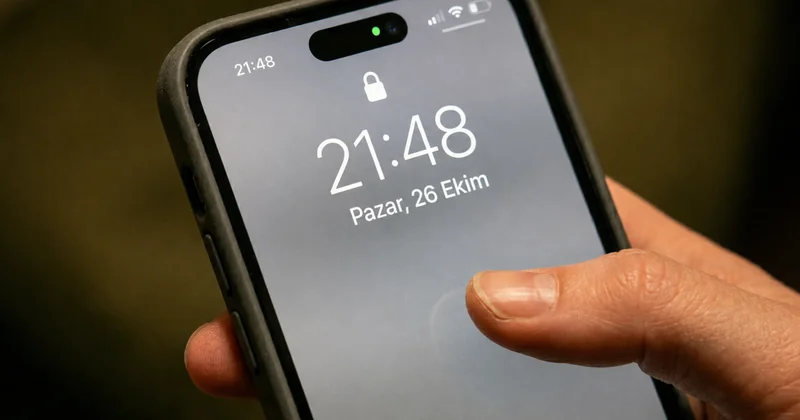
Tüm iPhone larda yanan o ışığın anlamı ortaya çıktı: Meğer bu yüzdenmiş Sözcü Gazetesi
Sozcu kaynağından alınan verilere dayanarak, Ankara24.com açıklama yapıyor.
iPhone kullanıcılarının ekranın üst köşesinde zaman zaman fark ettiği ama çoğunlukla göz ardı ettiği o küçük yeşil ve sarı (turuncu) noktaların sırrı çözüldü. Birçok kişinin telefon hatası veya ekran arızası sandığı bu gizemli pikseller, aslında cihazınızın dijital güvenliğiyle ilgili son derece kritik bir görevi yerine getiriyor. Apple’ın kullanıcı gizliliğini korumak için sessizce devreye aldığı bu özellik, telefonunuzun o an ne yaptığını size açık ediyor.
YEŞİL NOKTA YANIYORA KAMERAYA DİKKATEkranın sağ üst köşesinde beliren yeşil nokta, o esnada telefonunuzun kamerasının aktif olarak kullanıldığını gösterir. Instagram'da hikaye çekerken, FaceTime'da konuşurken ya da QR kod okuturken bu ışığın yanması son derece normaldir.
Ancak siz hiçbir şey yapmıyorken veya sıradan bir internet sitesinde gezinirken yeşil ışığın yandığını görüyorsanız, arka planda çalışan bir uygulama gizlice kameranıza erişiyor demektir. Bazı durumlarda kamerayla birlikte mikrofonun da devrede olduğunu bu ışık sayesinde anlayabilirsiniz.
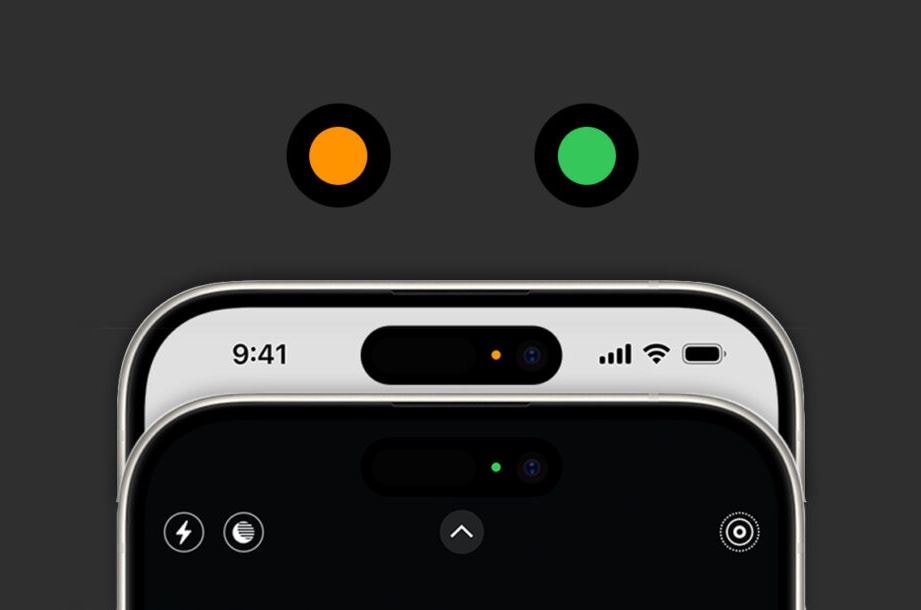 SARI NOKTA YANIYORSA SESİNİZE DİKKAT EDİN

Yeşil noktanın hemen yanındaki veya benzer konumdaki sarı (turuncu) nokta ise mikrofonunuzun o an ses kaydettiğini veya dinleme yaptığını temsil eder.

Ne zaman yanması normal? Birine sesli mesaj gönderirken, telefonla konuşurken veya Siri'ye komut verirken bu uyarıyı görmeniz gerekir.
Ne zaman tehlikeli? Sakin bir şekilde telefonunuzda menüler arasında gezinirken bu ışık aniden yanıyorsa, bir uygulama ortamdaki sesleri dinliyor olabilir.
DİJİTAL GÜVENLİĞİ SAĞLIYORLARApple, bu akıllı görsel uyarı sistemini kullanıcıların izinsiz olarak dinlenmesini, izlenmesini ve kişisel verilerinin çalınmasını engellemek amacıyla geliştirdi. Bu sistem sayesinde hangi uygulamanın, hangi donanıma ne zaman eriştiğini saniyesi saniyesine şeffaf bir şekilde takip edebiliyorsunuz.
Eğer ekranınızda bu ışıklardan birinin nedensiz yere yandığını fark ederseniz, ekranı yukarıdan aşağıya kaydırarak Kontrol Merkezi'ni açın. En üst kısımda, o an mikrofonu veya kamerayı hangi uygulamanın kullandığını açıkça görebilir ve o uygulamanın izinlerini hemen iptal edebilirsiniz.
 Bu konudaki diğer haberler:
 Görüntülenme:141
 Bu haber kaynaktan arşivlenmiştir 05 Temmuz 2026 12:46 kaynağından arşivlendi






 En çok okunanlar